블로그에서 글을 쓰는 것도 좋지만,
사람들과 여러 생각을 나누고 공유하면서 식견을 늘리는 것도 중요하다.
또한 사람들이 많이 유입된다면, 소소한 용돈벌이도 할 수 있을 것이다.
먼저 서치콘솔 적용 전
공부를 위해 '구글 서치콘솔'이 뭔지 짚어보고 넘어가보자.
간단히 말하면?
- 내 블로그나 사이트가 구글 검색에 잘 뜨고 있는지 확인해 주는 서비스
- 검색 노출, 클릭 수, 어떤 키워드로 방문하는지 같은 검색 성과 데이터를 확인할 수 있음
→ 내 블로그가 구글 검색에서 어떻게 보이는지, 얼마나 트래픽을 끌어오는지 확인하고 관리하는 도구
서치콘솔을 쓰는 이유는 다음과 같습니다.
- 내 글이 구글 검색에 등록(색인) 되었는지 확인
- 어떤 검색어(키워드)로 사람들이 들어오는지 확인
- 블로그가 검색 결과 상위 노출이 잘 되는지 분석
- 문제(모바일 친화성, 로딩 오류 등)를 발견하고 수정
티스토리는 구글 서치콘솔 적용이 정말 쉽다.
같이 구글 서치콘솔을 적용해볼까요?

1. 먼저 티스토리 블로그 관리로 들어간다.

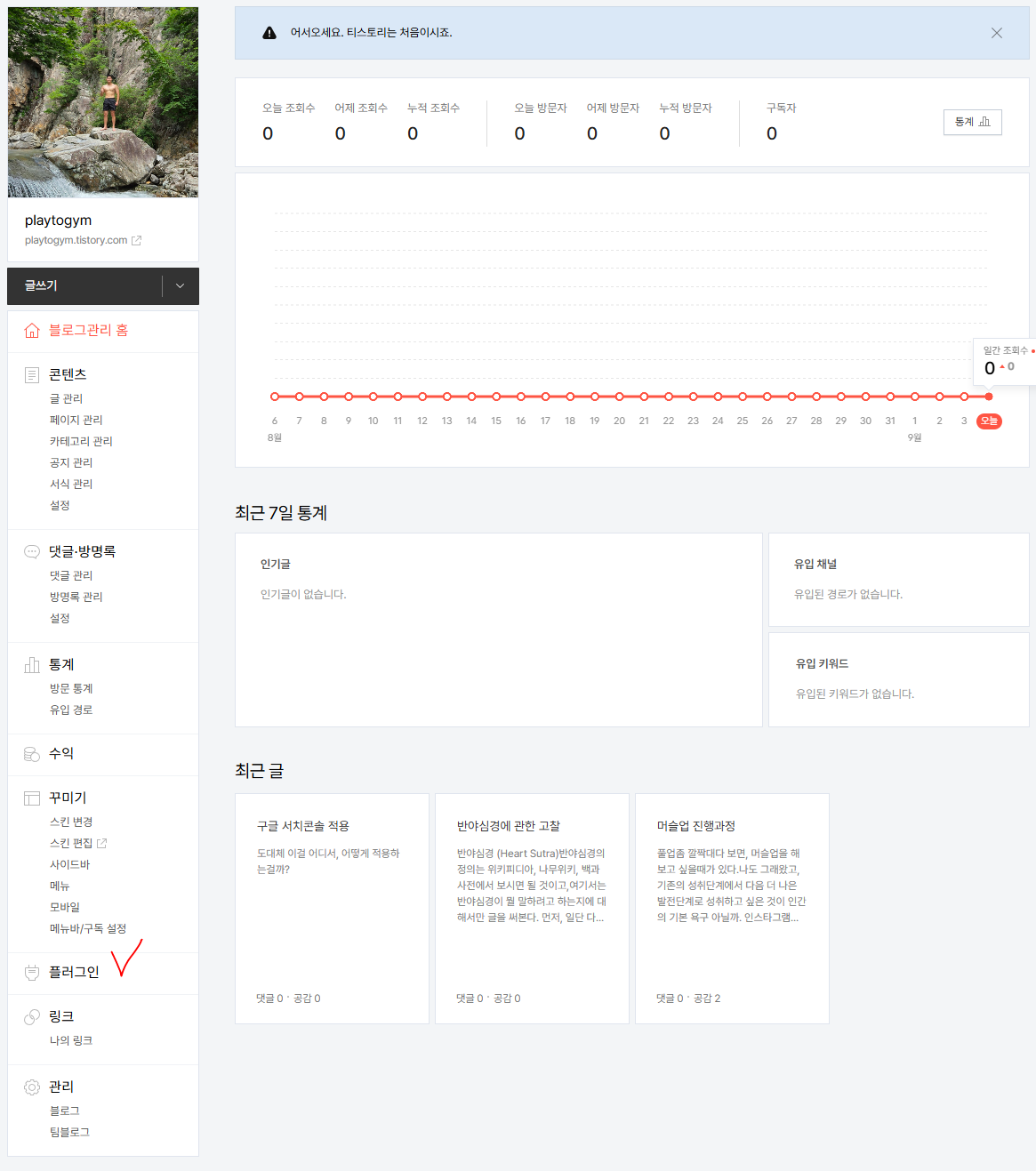
2. 좌측 하단 '플러그 인'을 클릭한다.
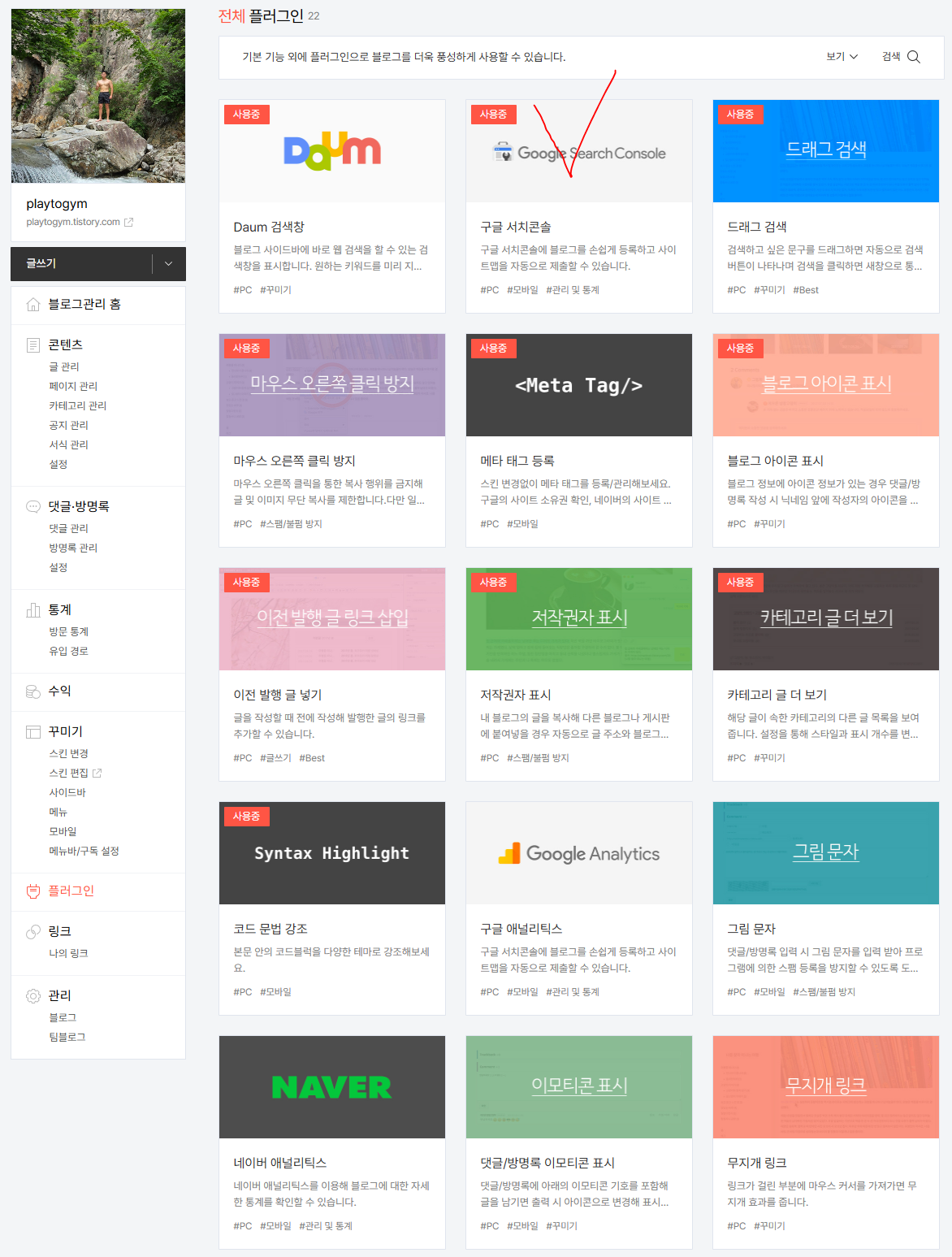
3. '구글 서치콘솔'을 찾아 클릭한다.
4. Google 계정을 연결한다. (구글계정 필수)

5. 계정 연결 후 '블로그가 올바르게 등록되었습니다.'라는 메시지 확인 이후 적용을 누른다.

6. 진짜 제대로 등록되었는지 확인하기 위해 '구글 서치콘솔'로 들어간다.
https://search.google.com/search-console?hl=ko
Google Search Console
Search Console 도구와 보고서를 사용하면 사이트의 검색 트래픽 및 실적을 측정하고, 문제를 해결하며, Google 검색결과에서 사이트가 돋보이게 할 수 있습니다.
search.google.com
7. 구글 서치콘솔에 들어가서 좌측 상단 [三]을 눌러 자신의 블로그 주소가 있는지 확인한다.

이상, 구글 서치콘솔을 적용하였다.
다음은 누적된 구글 서치콘솔 데이터를 어떻게 분석하는지, 이 데이터를 활용해 독자들이 원하는 글의 주제를 찾아내는 방법에 대해 공부하고 글을 쓸 계획이다.
'공부(IT)' 카테고리의 다른 글
| 기획자가 바이브코딩 직접 해보기 [4. 바이브 코딩 해보기 (1) - 플러터로 작업환경(크롬창) 열기] (2) | 2025.09.12 |
|---|---|
| 기획자가 바이브코딩 직접 해보기 [3. 바이브 코딩 환경 구축하기] (2) | 2025.09.10 |
| 기획자가 바이브코딩 직접 해보기 [2. 바이브코딩 '딸깍' 시도하기] (0) | 2025.09.09 |
| 기획자가 바이브코딩 직접 해보기 [1. 1단계: 프로젝트 설정 및 기본 UI 화면 만들기] (0) | 2025.09.08 |
| 기획자가 바이브코딩 직접 해보기 [0. 제미나이에게 기획안 던지기] (0) | 2025.09.08 |