자. 제미니가 원하는 모든 환경을 구축했다.
이제 우리가 할 것은 ' 1단계: 프로젝트 설정 및 기본 UI 화면 만들기' 를 시작해보려고 한다.

먼저, 비주얼 스튜디오를 키고,
뭘 할지 모르겠으니 제미니한테 물어본다.
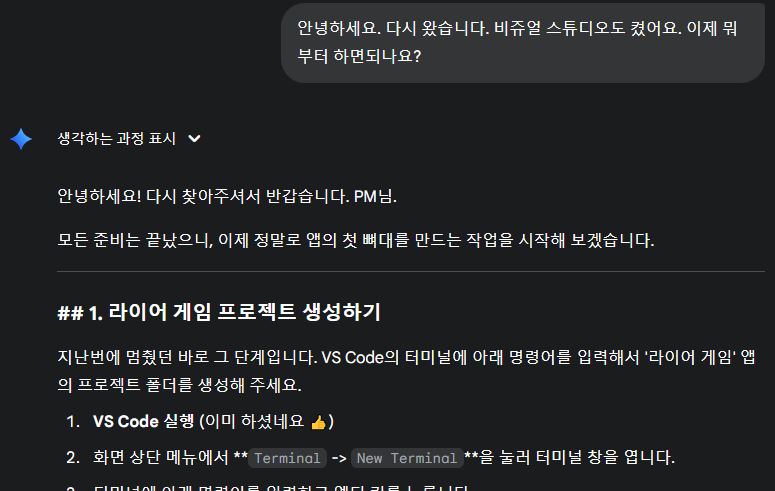
1. 프로젝트 생성
프로젝트 생성을 위해
① Terminal → New Terminal을 열어 새로운 터미널 창생성
② 아래 명령어에
| flutter create liar_game |
을 입력하여 라이어 게임을 만들 파일 생성
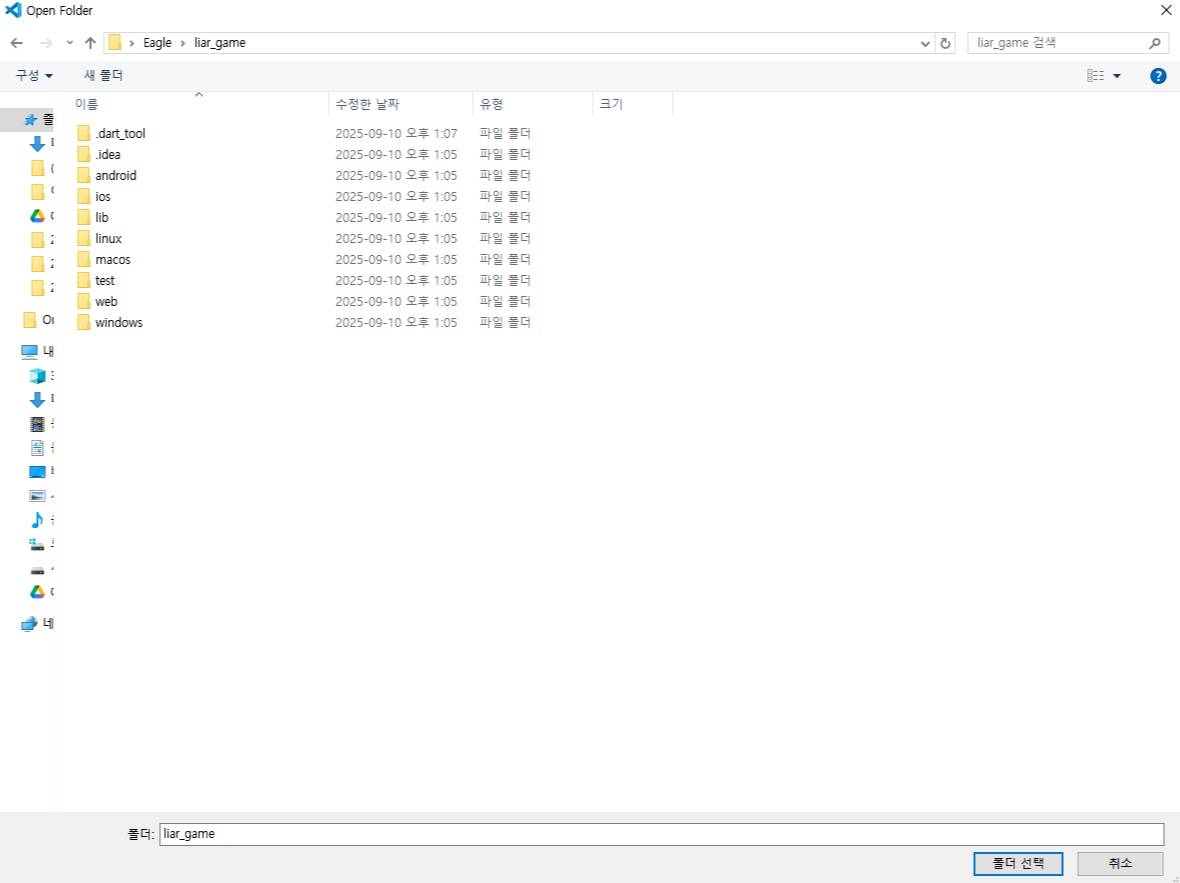
그럼 이렇게 폴더가 생성되어있는 것을 확인할 수 있다.
2. 생성된 프로젝트 열기
① VS Code 화면 왼쪽 상단 메뉴에서 'file' 클릭
② (file 클릭된 상태) open folder → 만들었던 'liar_game' 폴더 선택
③ 위에서 열었던 폴더 열기
④ 보안질문 물어보는데 'ㅇㅇ 나는 저작자를 신뢰합니다' 동의하기

3. 이렇게 하고 F5를 누르면 플러터가 실행되면서 예제 앱을 실행할 수 있다!
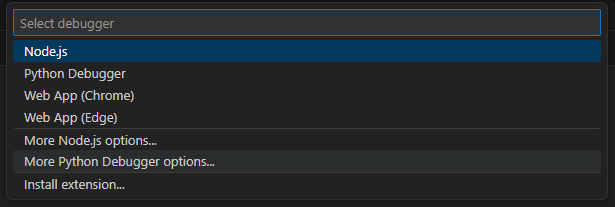
근데 난 왜 안뜸?

그럼 바로 제미니 한테 질문 ㄱㄱ

아하! flutter를 아직 인식못하셨군요! 어제 설치 다했는데 왜 인식하질 못하니
이렇게 인식을 못했으면, 이제 왼쪽위 extension을 눌러 flutter를 직접, 별도로 설치해줘야 한다.
V/S Code의 extension을 이용하여 flutter 직접 설치하기
① 왼쪽 위 View 클릭
② Extensions 클릭
③ flutter 입력 후 엔터
④ 인스톨 (뭐 물음(Trust Publisher & Install)나오면 긍정 ㄱㄱ)
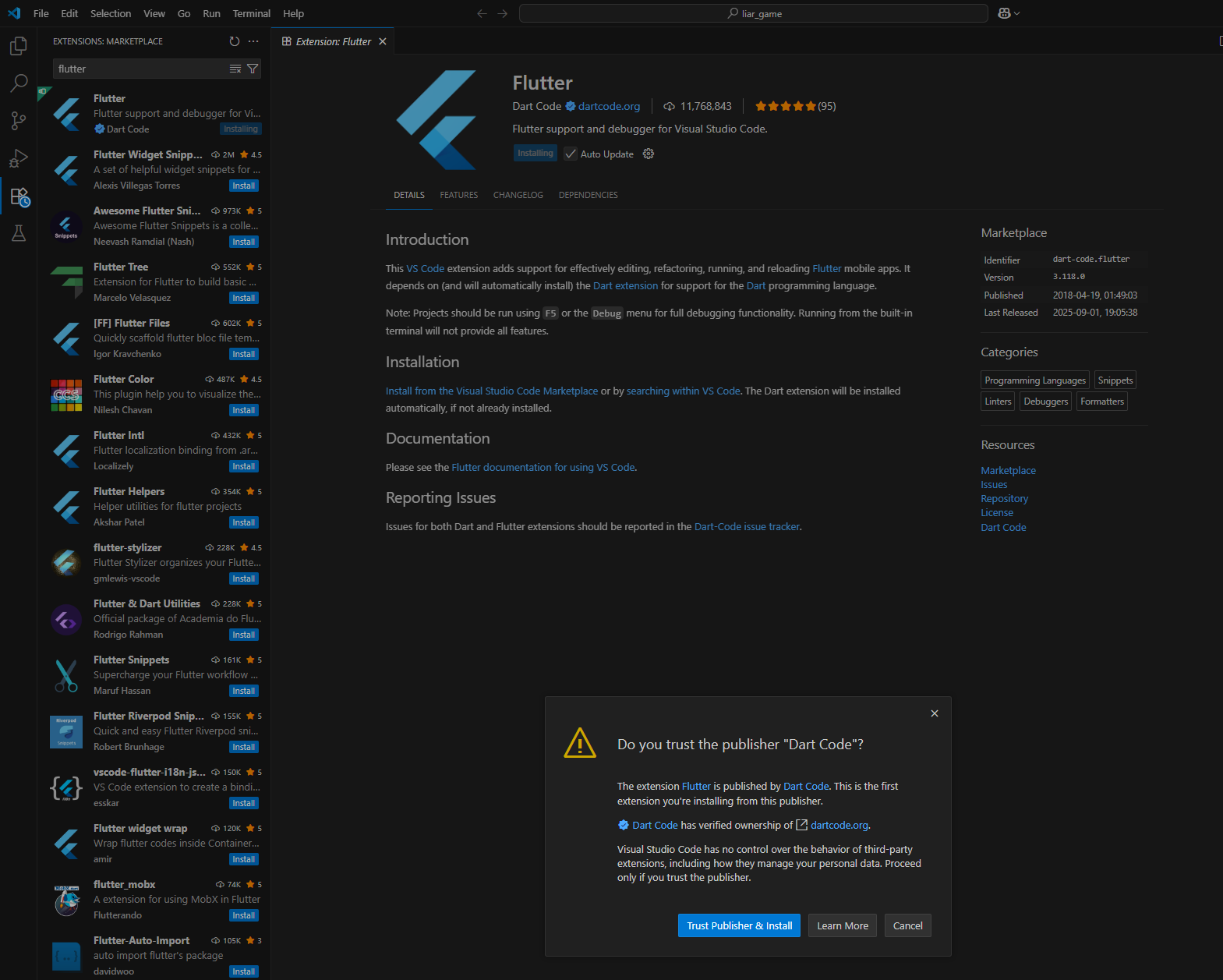
정상적이라면, 이제 Dart & Flutter가 뜬다.
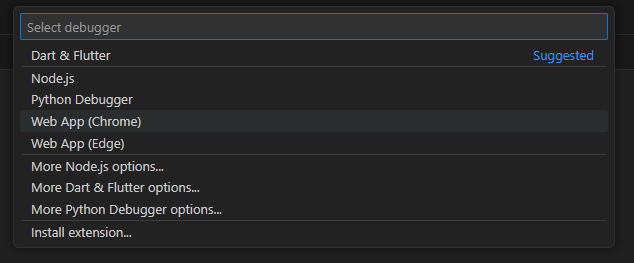
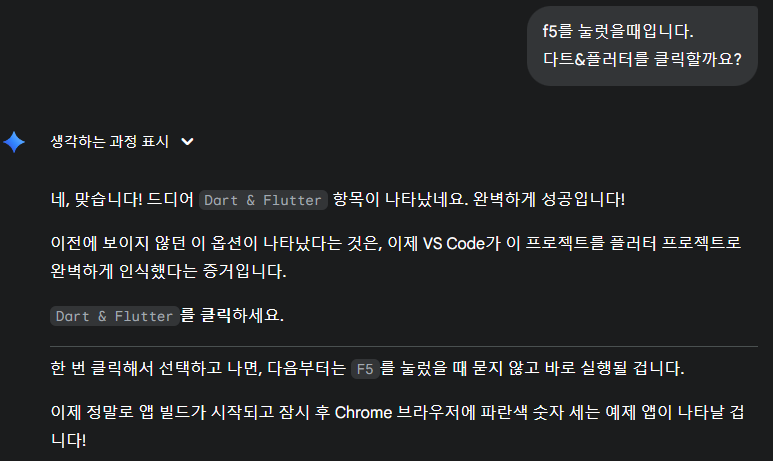
이제 이 Dart & Flutter를 선택해주면
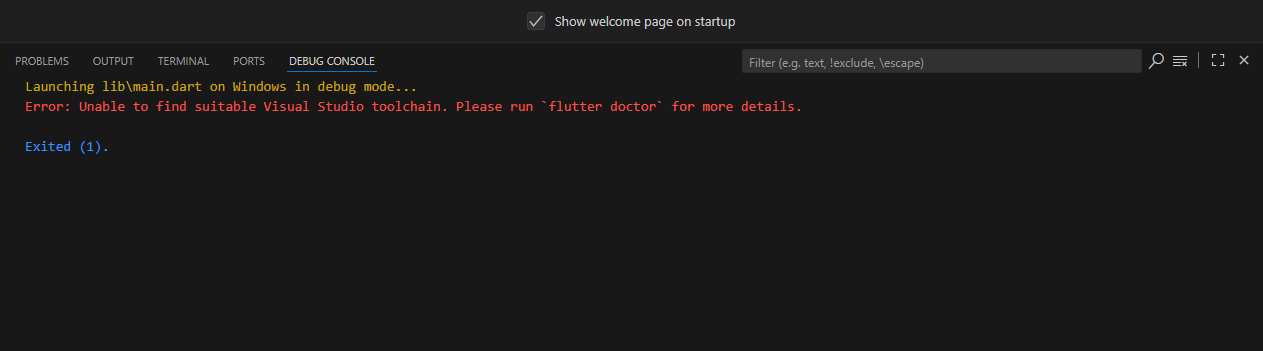
......... 이렇게 뜬다. 바로 제미니한테 질문 ㄱㄱ
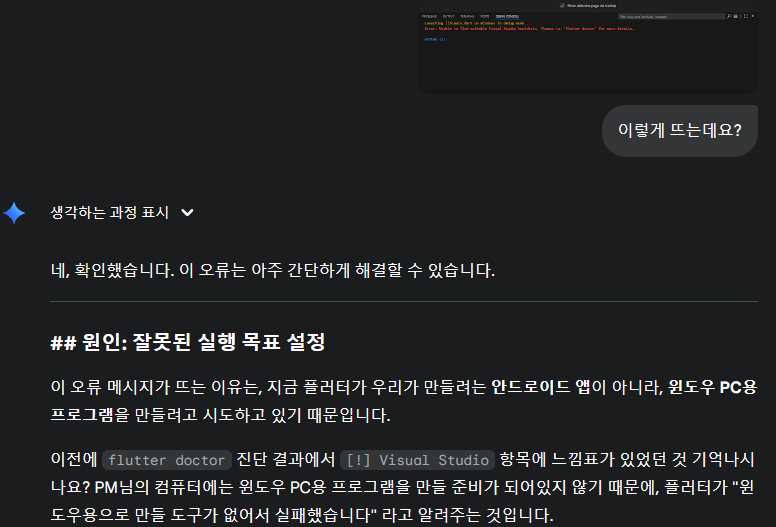
이건 바로 쉽게 해결할 수 있는데, V/S코드 오른쪽 하단에
- Windows라고 설정되어있는 상태
- Windows를 클릭하여 Chrome(web)을 선택
- 선택 후 F5키를 누르면

짠!!! 크롬창이 하나 열린다!!

오오... 이제 코드를 넣으면 여기 반영된다 이거지??
본격적인 코드 삽입은 다음 이 시간에........

'공부(IT)' 카테고리의 다른 글
| 기획자가 바이브코딩 직접 해보기 [4. 바이브 코딩 해보기 (3) - 1차 완료] (0) | 2025.09.16 |
|---|---|
| 기획자가 바이브코딩 직접 해보기 [4. 바이브 코딩 해보기 (2) - 코드 입력해보기] (0) | 2025.09.15 |
| 기획자가 바이브코딩 직접 해보기 [3. 바이브 코딩 환경 구축하기] (2) | 2025.09.10 |
| 기획자가 바이브코딩 직접 해보기 [2. 바이브코딩 '딸깍' 시도하기] (0) | 2025.09.09 |
| 기획자가 바이브코딩 직접 해보기 [1. 1단계: 프로젝트 설정 및 기본 UI 화면 만들기] (0) | 2025.09.08 |