결국 설치를 해야하는 길을 선택 해버린 나...
눈물을 머금고 설치를 한다..
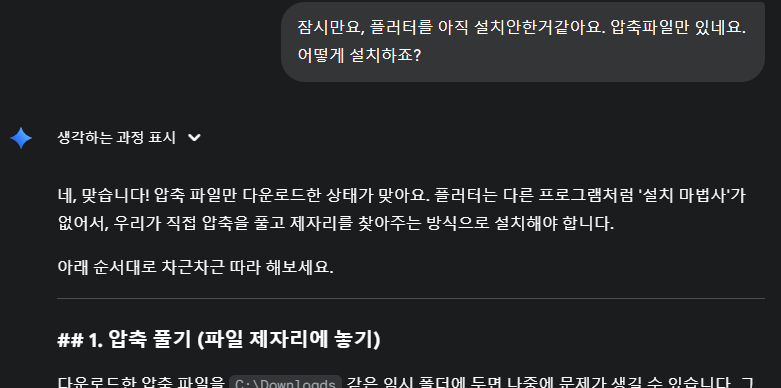
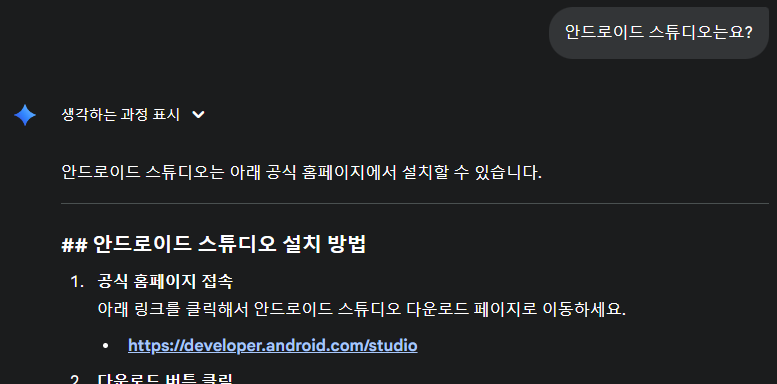
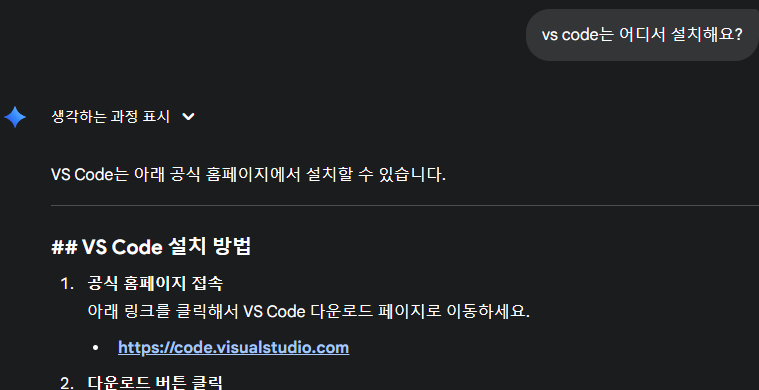
모든 과정은 제미나이한테 물어서 진행했다.
 |
 |
 |
1. flutter(플러터)를 다운받고 :D에 압축을 풀어놨으며
2. 안드로이드 스튜디오를 다운받아서 설치하였으며 (다운 받은 .exe파일을 설치!)
3. V/S (Visual Studio)도 모두 준비완료하였다.
필자는 :C(로컬디스크C)에 용량 여유분을 항상두고 싶어해서
:D(로컬디스크D)에 flutter의 압축을 풀어놨다.
자.... 코딩의 기본인 비쥬얼 스튜디오를 먼저 열어본다.
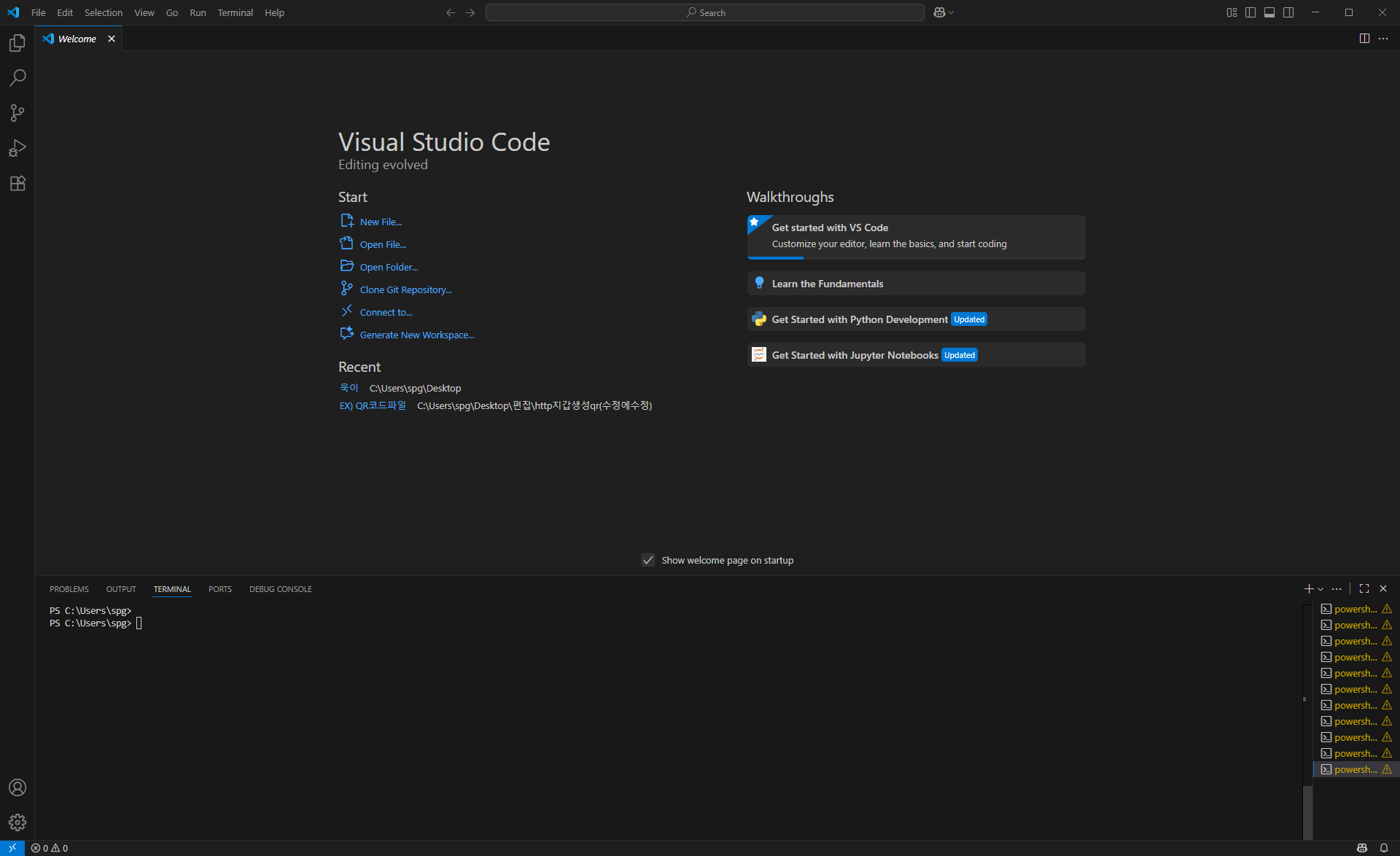
아무런 문제없이 열렸다.
다음은 뭘 해야하죠? 제미니님??
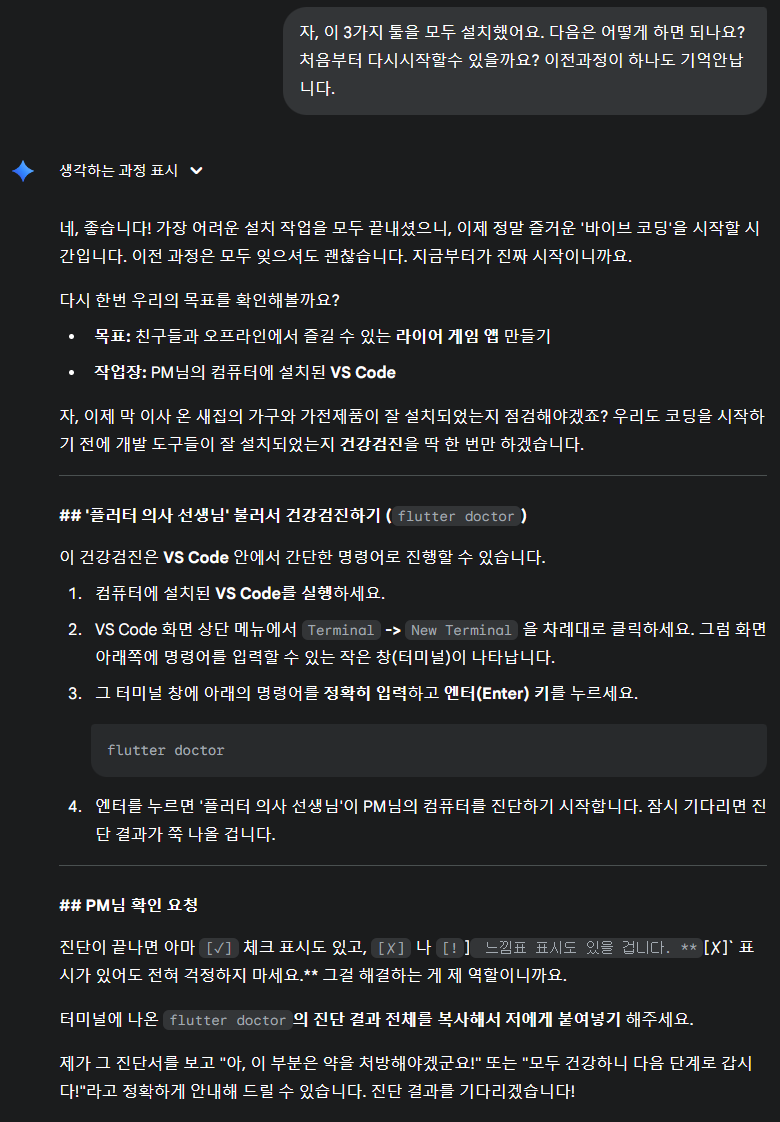
음음. 열린 비쥬얼 스튜디오에서
왼쪽 위에서 Terminal → New Terminal 한 다음,
아래
C:\Users\(사용자명)>
옆에 내용을 입력할 수 있었다.
이 옆에 제미니가 시키는 대로 flutter doctor를 입력해보자. (소문자로 입력해야한다)

?? 무엇이 문제인고 하니
내가 압축을 :D에 풀어놨기 때문에 비주얼 스튜디오가 찾지 못하는 것이다.
이 문제를 해결하려면 다음과 같은 방법으로 해결할 수 있었다.
1.$env:Path 를 입력한 다음, flutter doctor를 입력한다 (V/S의 새 터미널을 열때 마다 해줘야 한다.) 불편귀찮
2. *근본적인 해결방법* 윈도우 검색창 내 '시스템 환경 변수 편집'을 진행한다.
시스템 환경 변수 편집 진행방법
나처럼 :D에 flutter를 압축 푼 사람들,
V/S을 열거나 새로운 터미널을 열 때마다 추가 명령어를 입력하지 않고
시스템 환경 변수 편집을 진행해보자.
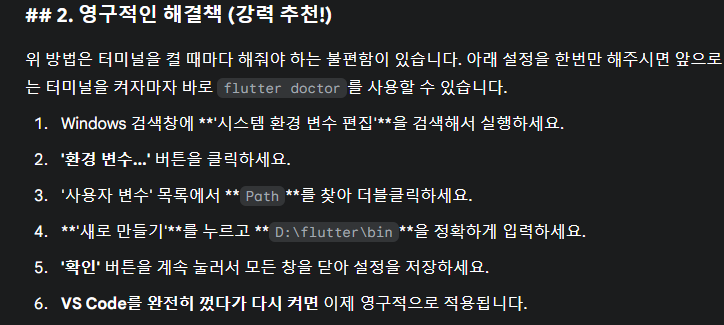
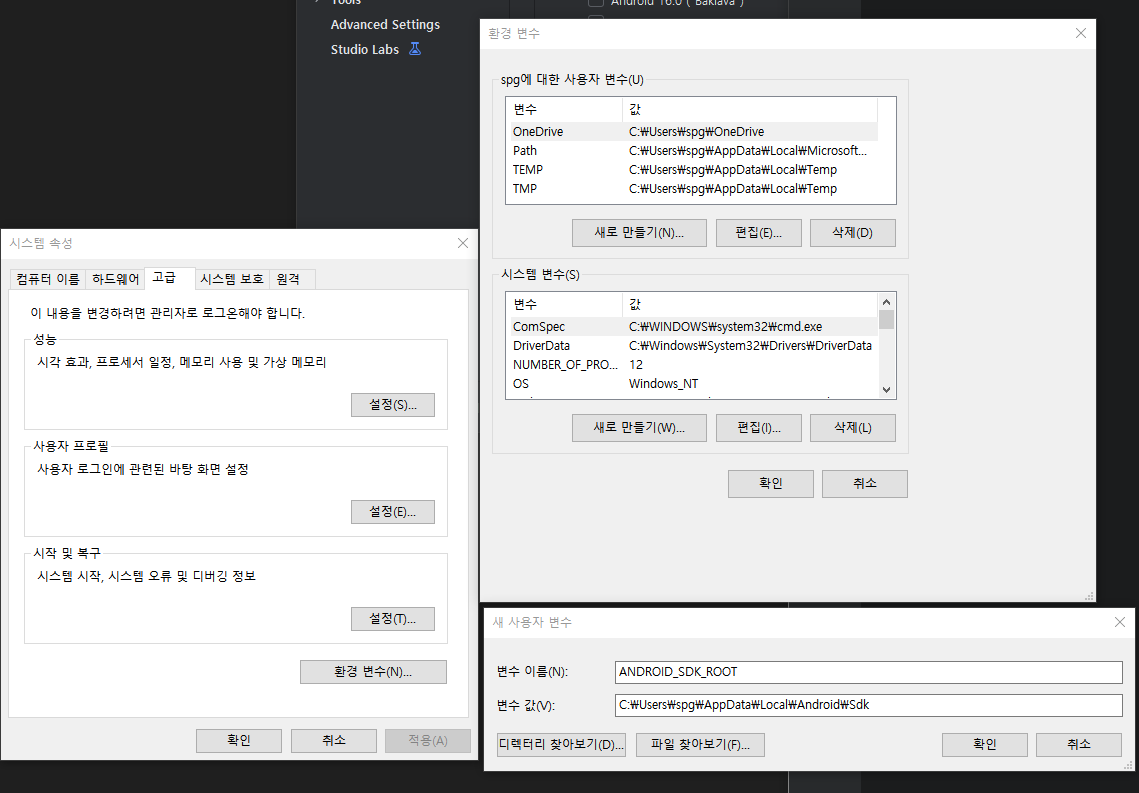
이것만 따라하면 된다 ㅇㅇ;
자, 모든과정을 거치고 나서 플러터 닥터를 입력해보자. flutter doctor 딸깍!

그럼 이렇게 막 분석해준다!
분석한 결과, 이걸 그대로 제미니 한테 복사 붙혀넣기 하면 제미니가 알아서 진단해준다.

음.. 안드로이드 스튜디오를 새로 깔았는데 얘가 신규버전을 못읽고 기존 버전만 읽네?
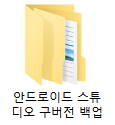
안드로이드 스튜디오 구버전을 삭제..... 하지말고 폴더에 백업해준다. (설마 모르니까)
그 다음 진단상태를 확인하자.

ㅇㅋㅇㅋ 이것만 설치하면 되는거지?
설치하고 나서 flutter doctor 재실행 필수
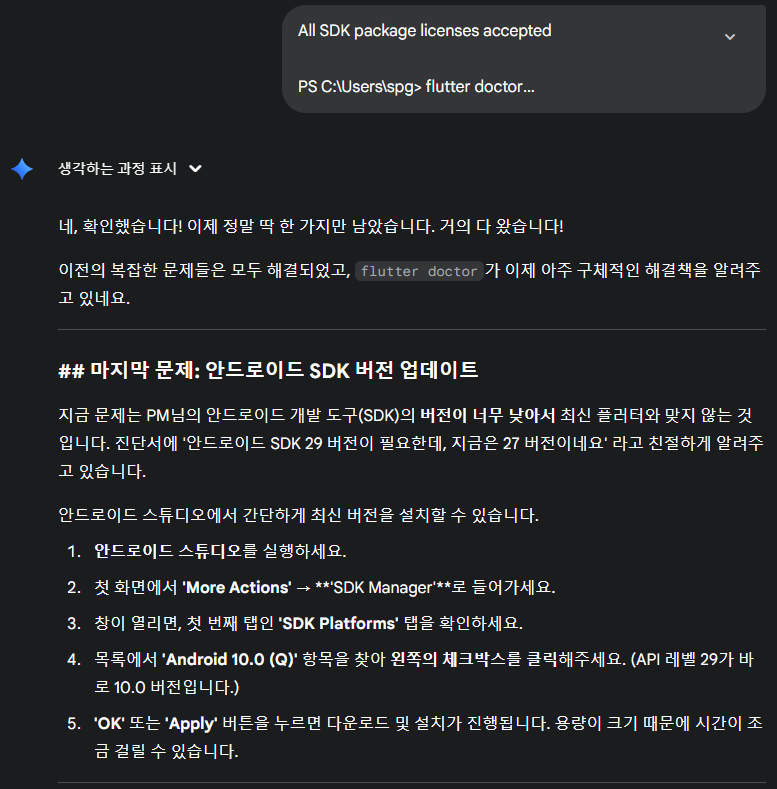
ㅇㅋㅇㅋ 이것만 업뎃하면 되는거지?

분석결과 전체를 다시 복사해서
제미니한테 질문


제미니: 이륙을 허가한다
얏호, 이제 모든 준비가 완료되었다.
게임 리세마라 끝내고 출발준비하는 기분이다.
다음 포스팅은, 제미니와 함께 바이브 코딩으로
1단계: 프로젝트 설정 및 기본 UI 화면 만들기 를 진행할 예정이다.

P.S.
모든 설치를 끝마치고...
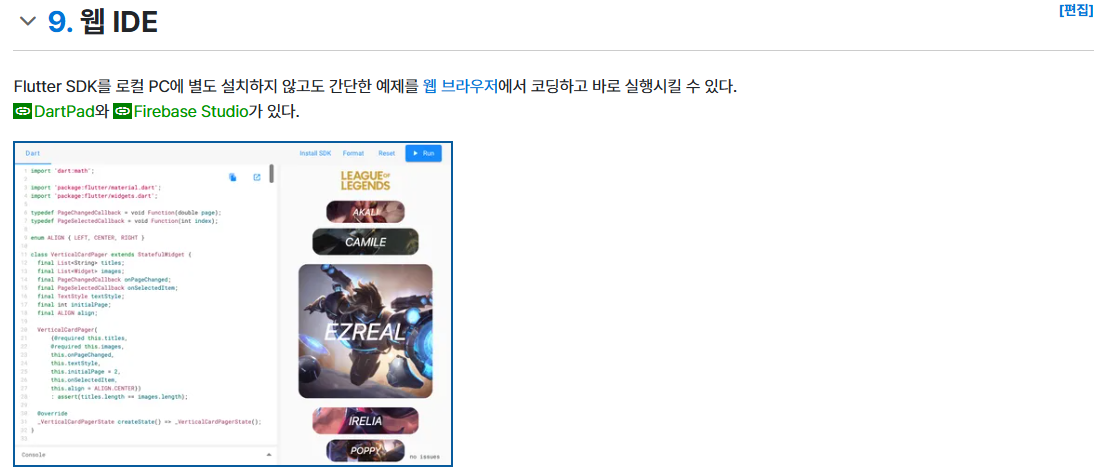
Flutter에 관한 나무위키를 읽다가..
익숙한 글자가 보인다.
'DartPad'
시발 나 저기서 안되서 이렇게 하는건데 설마 아니겠지
'공부(IT)' 카테고리의 다른 글
| 기획자가 바이브코딩 직접 해보기 [4. 바이브 코딩 해보기 (2) - 코드 입력해보기] (0) | 2025.09.15 |
|---|---|
| 기획자가 바이브코딩 직접 해보기 [4. 바이브 코딩 해보기 (1) - 플러터로 작업환경(크롬창) 열기] (2) | 2025.09.12 |
| 기획자가 바이브코딩 직접 해보기 [2. 바이브코딩 '딸깍' 시도하기] (0) | 2025.09.09 |
| 기획자가 바이브코딩 직접 해보기 [1. 1단계: 프로젝트 설정 및 기본 UI 화면 만들기] (0) | 2025.09.08 |
| 기획자가 바이브코딩 직접 해보기 [0. 제미나이에게 기획안 던지기] (0) | 2025.09.08 |